

limbo虚拟机
类型:系统工具 大小:1GB
版本:v4.4.8 时间:2026-04-22 14:55
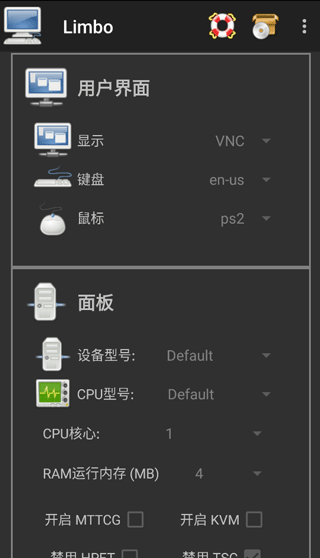
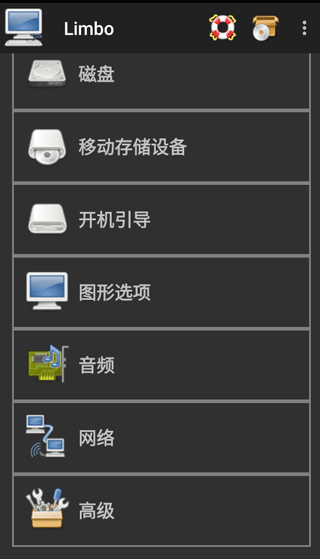
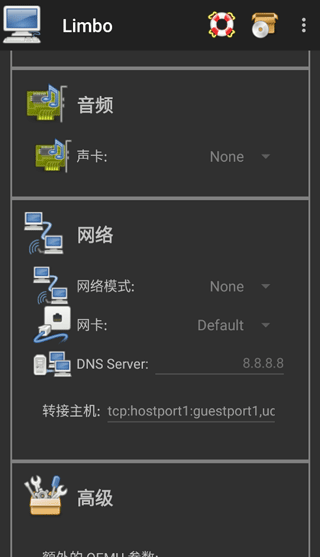
limbo虚拟机将普通智能手机转化为可运行Windows、Linux等多套桌面系统的便携式电脑,增强版本在底层库层面进行了深度优化,并内置完全本地化的简体中文菜单与功能提示,从根本上解决了英文界面带来的专业门槛过高与操作不便等问题。limbo虚拟机镜像win10以轻量化内核与图形化配置界面为核心,轻松挂载WinXP、Win7、Win10等主流x86架构操作系统镜像,实现机秒变电脑的移动化数字办公与开发测试。
软件功能
1、可视化硬件配置面板,CPU核心、内存分配等参数调整直观,无需记忆命令行。
2、悬浮球快捷操作集成电源管理、键盘呼出与窗口切换,提升触屏设备交互效率。
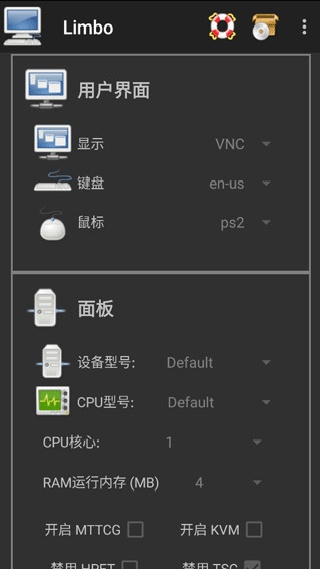
3、操作界面全面汉化,晦涩的QEMU参数被翻译为易懂中文,新手也能快速上手。
软件特色
1、快照保存与恢复功能,可随时备份系统状态,避免测试失误导致重装。
2、息屏后台运行与自定义分辨率,长时间挂机任务并适配不同屏幕比例。
3、文件中转站功能,支持真机与虚拟机之间双向传输文件,无需依赖共享。
软件亮点
1、QEMU模拟器支持x86、ARM等多种架构,运行WinXP、Linux等经典系统。
2、提供多种显卡模式与网络配置选项,可根据镜像需求调整性能与兼容性平衡。
3、ISO、IMG、QCOW2等多种镜像格式加载,兼容各类系统安装盘与虚拟磁盘。
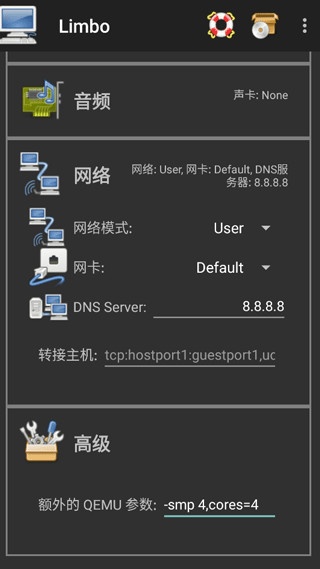
使用说明
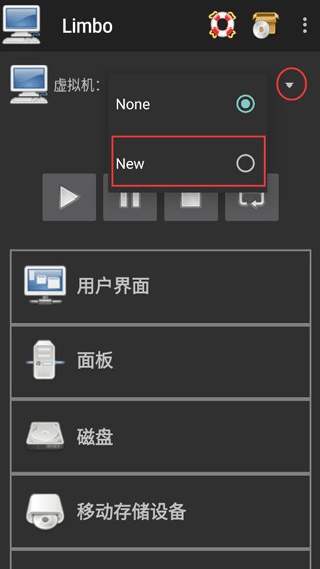
1、我们点击上面的虚拟机配置的右边的None,然后在弹出的窗口里面选择New创建。
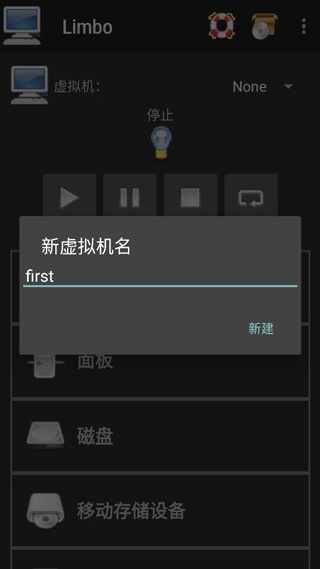
2、然后我们在弹出的窗口里填写自己新建的虚拟机配置的名字,名字可以随意,不过建议简单点,同时最好是英文。
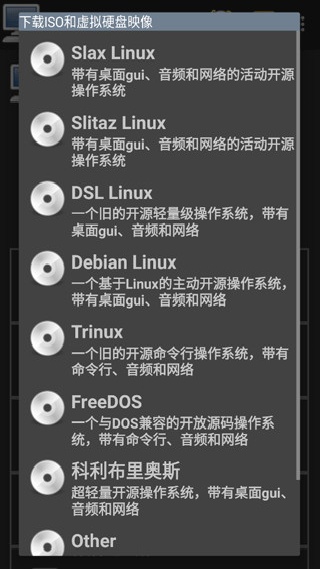
3、创建好后,会弹出一个镜像文件下载的页面,根据需要下载镜像文件,你也可以选择自己的镜像文件。
4、下面就开始进行计算机的配置了,一般用户界面用默认的就可以了,用户可以按需要进行自行设置。
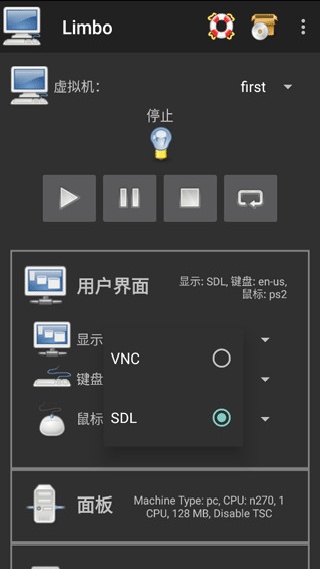
5、RAM运行内存需要根据自身手机内存来设置,建议不大于你手机内存的1/3,还需要看你自己提供的镜像文件来定义大小,还要注意CPU的核心数量最好和你的手机处理器数量一样,可以避免浪费。
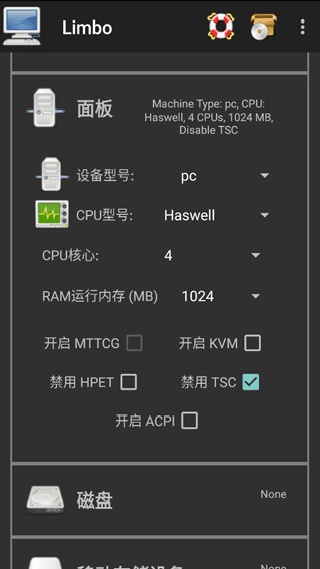
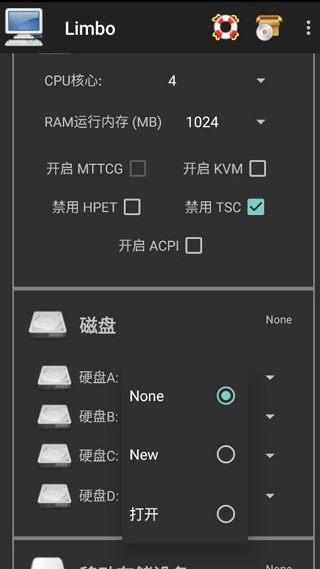
6、这里当你点击磁盘A后面的None时,会弹出小窗口,这里要选择打开而不是New。New是新建一个空镜像,而打开则是手机自带或者limbo内置的文件管理器,让你选择镜像。
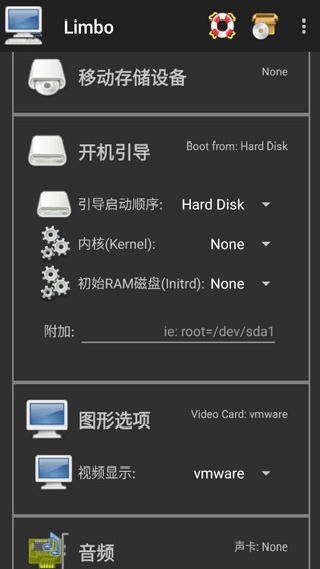
7、然后移动存储设备中的开机引导启动顺序,选择Hard Disk,也就是磁盘中你的镜像文件。
软件测评
limbo虚拟机将桌面级虚拟化配置的复杂性进行本土化封装,实测即便是初次接触虚拟机的新手,也能跟随全中文界面的提示,在数分钟内完成从配置命名到镜像挂载的全部流程。底层性能优化带来的效率提升在运行WinXP或精简版Win10时效果显著,界面滑动与程序切换的流畅度远超早期开源源码版本,满足移动端应急使用Photoshop或Office等轻度生产力工具的需求。
应用信息
应用类型:系统工具
当前版本:v4.4.8
应用大小:1GB
更新时间:2026-04-22 14:55
支持语言:简体中文
系统要求:安卓4.5+
同类推荐















下载推荐
-
 查看
查看荣耀家长助手
生活服务 / 14MB
2026-04-22 17:29
-
 查看
查看吉客猫随身wifi
生活服务 / 121MB
2026-04-22 17:26
-
 查看
查看剧下饭4K
影音播放 / 45MB
2026-04-22 17:24
-
 查看
查看233乐园无广告版
游戏工具 / 52MB
2026-04-22 17:23
-
 查看
查看KDE Connect
系统工具 / 23MB
2026-04-22 17:21
-
 查看
查看聆韵智控
生活服务 / 27MB
2026-04-22 17:20
-
 查看
查看NMM管理器
系统工具 / 3MB
2026-04-22 17:18
-
 查看
查看华数鲜时光最新版
影音播放 / 20MB
2026-04-22 17:16
-
 查看
查看Cnki翻译助手
教育学习 / 77MB
2026-04-22 17:14
-
 查看
查看睁眼闹钟
生活服务 / 15MB
2026-04-22 17:11