

Amaze文件管理器
类型:教育学习 大小:9MB
版本:v3.11.2 时间:2026-04-07 13:05

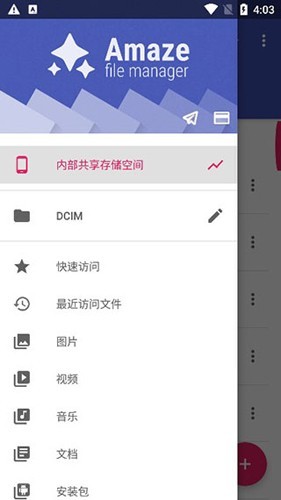
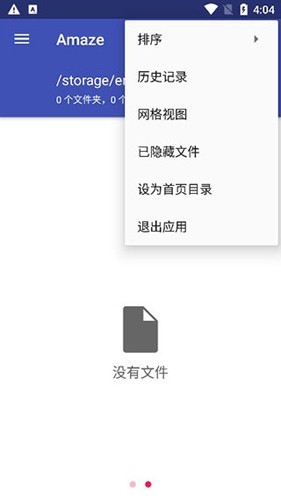
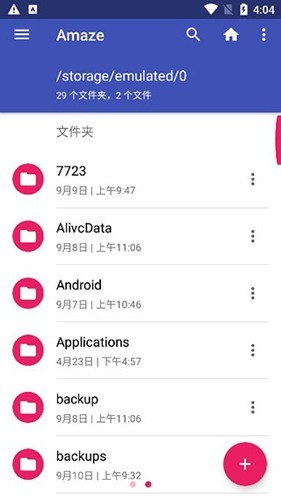
Amaze文件管理器提供流畅直观的文件操作体验,拥有复制、剪切、粘贴、删除等基础文件管理功能,深度集成FTP、SFTP、SMB等多种网络传输协议,支持直接管理远程服务器或局域网内的共享文件。强大的AES文件加密模块,能够有效用户隐私数据,同时支持ZIP、RAR、7z等多种压缩格式的解压与查看。Amaze文件管理器安卓版可以统一管理Google Drive、Dropbox等云端文件,实现本地与云端数据的无缝流转。
软件功能
1、AES加密算法,为敏感文件提供企业级安全防护,防止数据被非法窃取。
2、ZIP、RAR、7z等多种压缩格式,无需安装额外插件即可查看或解压文件。
3、Google Drive、Dropbox等主流云服务,在一个界面管理本地与云端数据。
软件优势
1、跨存储位置操作,可直接在本地存储与云端或远程服务器间复制移动文件。
2、数据库查看器,可直接浏览和编辑SQLite数据库文件,方便开发者进行调试。
3、指纹识别与主密码双重验证,为加密文件和敏感操作增加多重安全防护机制。
软件特色
1、Material Design 3设计语言,界面美观且操作符合直觉,用户体验流畅舒适。
2、将设备变为FTP服务器,方便在局域网内快速无线传输文件,无需连接数据线。
3、完全免费且无任何广告干扰,所有高级功能均开放使用,专注纯粹的文件管理。
Amaze文件管理器怎么传文件
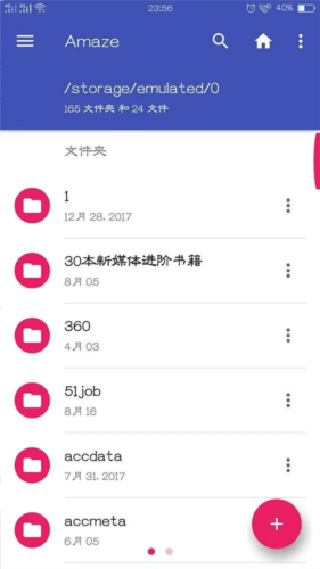
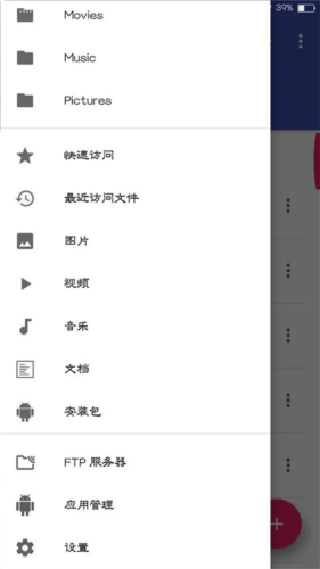
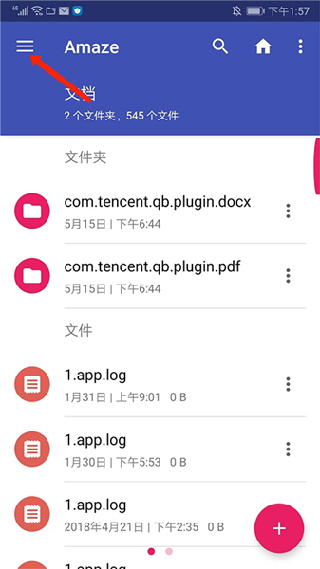
1、打开Amaze文件管理器,进入应用主界面,选择左上角【三条横】图标。
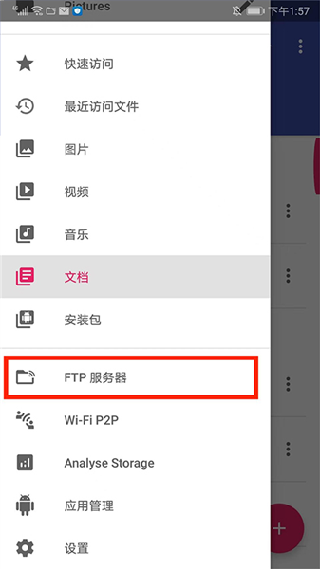
2、进入菜单界面,选择【FTP服务器】选项。
3、进入FTP服务器界面,选择右上角【三个点】图标。
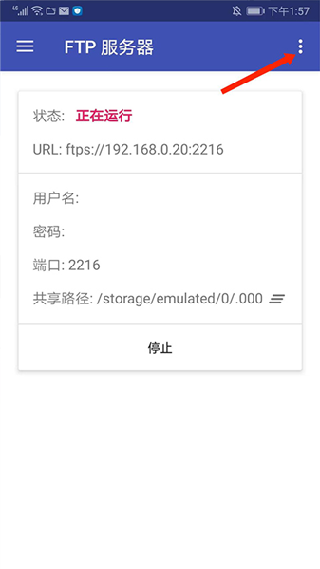
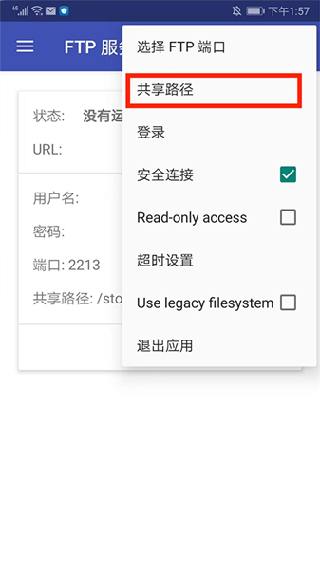
4、进入服务器设置界面,选择【共享路径】选项。
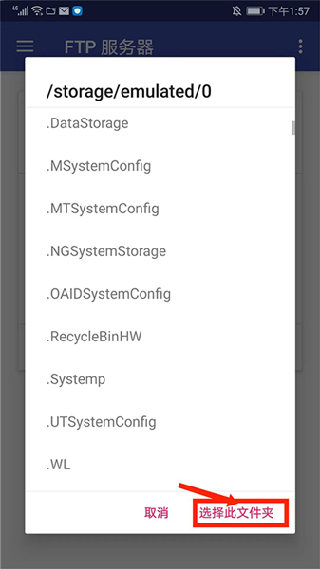
5、能进入文件夹,进入之后到选择界面,可对文件所在的目录加以选择,该文件是需要传送的,能点击右下角之处,点击之后选择此文件夹。
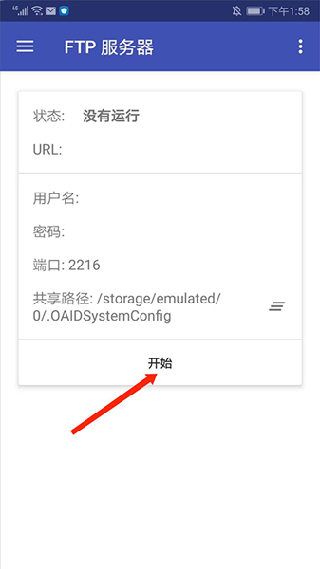
6、最后返回到FTP服务器界面,选择【开始】选项,即可开始传文件了。
软件测评
Amaze文件管理器提供完全免费、无广告且功能强大的文件管理解决方案,打破传统文件管理器功能单一或广告泛滥的局限。从支持多种网络协议到内置文件加密,再到Root权限和数据库查看,通过多标签页和智能分类提升日常操作的效率。
应用信息
应用类型:教育学习
当前版本:v3.11.2
应用大小:9MB
更新时间:2026-04-07 13:05
支持语言:简体中文
系统要求:安卓4.5+
同类推荐
















下载推荐
-
 查看
查看led魔宝
生活服务 / 98MB
2026-04-09 17:05
-
 查看
查看Topwidgets万能小组件
系统工具 / 233MB
2026-04-09 17:05
-
 查看
查看北京健康宝
生活服务 / 122MB
2026-04-09 17:05
-
 查看
查看图吧工具箱手机版
生活服务 / 31MB
2026-04-09 17:05
-
 查看
查看TIPSS海外版
影音播放 / 92MB
2026-04-09 17:00
-
 查看
查看宝盒TV电视盒子
影音播放 / 29MB
2026-04-09 17:00
-
 查看
查看小米应用商店国际版
系统工具 / 57MB
2026-04-09 17:00
-
 查看
查看喵趣漫画app官方版
手机阅读 / 34MB
2026-04-09 17:00
-
 查看
查看轻音社
影音播放 / 60MB
2026-04-09 16:59
-
 查看
查看机锋论坛
社交聊天 / 43MB
2026-04-09 16:59